Si necesitas impedir que una aplicación acceda a Internet, el Firewall de ESET permite crear reglas personalizadas para bloquear programas específicos de forma sencilla. A diferencia del Firewall de Windows, ESET administra directamente las conexiones de red cuando su módulo de firewall está activo.
En esta guía aprenderás cómo bloquear un programa con Firewall de ESET Internet Security paso a paso, crear reglas de denegación y comprobar que el bloqueo funciona correctamente.
¿El Firewall de ESET reemplaza al Firewall de Windows?
Cuando instalas el antivirus ESET Internet Security por defecto viene activado su módulo de firewall. Por lo tanto la administración principal del tráfico de red pasa a ESET. Por este motivo, las reglas configuradas en el Firewall de Windows pueden no tener efecto sobre el tráfico controlado por ESET. Para controlar programas, conexiones y puertos, se recomienda utilizar directamente el Firewall de ESET.
Tabla de Contenido
¿Por qué Utilizar el Firewall de ESET?
El Firewall de ESET ofrece opciones avanzadas para controlar el tráfico de red y proteger el equipo frente a conexiones no autorizadas. Además de supervisar las conexiones entrantes y salientes, permite crear reglas personalizadas para aplicaciones específicas.
Utilizar el firewall integrado de ESET permite:
- Controlar programas específicos.
- Bloquear conexiones entrantes y salientes.
- Crear reglas personalizadas.
- Mejorar la seguridad del equipo.
Versiones de ESET que Cuentan con Firewall.
No todas las soluciones de seguridad de ESET incluyen un firewall integrado. Antes de intentar crear reglas para bloquear programas o controlar conexiones de red, es importante verificar si la versión instalada dispone de esta función.
| Producto ESET | Firewall Integrado |
|---|---|
| ESET Nod32 Antivirus | No |
| ESET Internet Security | SI |
| ESET Smart Security Premium | SI |
| ESET HOME Security Ultimate | SI |
¿Qué Programas Puedo Bloquear con ESET?
Puede bloquear navegadores, juegos, aplicaciones de escritorio, programas de actualización automática o cualquier archivo ejecutable (.exe) instalado en Windows.
En algunos casos no es necesario bloquear completamente una aplicación. Si ESET detecta un programa o archivo legítimo como una amenaza (falso positivo), puede ser más conveniente agregarlo a la lista de exclusiones en lugar de restringir su acceso a Internet. En ese caso, puedes consultar nuestra guía sobre Cómo Excluir un Programa o Archivo en ESET NOD32 Antivirus.
Cómo bloquear un Programa con Firewall de ESET Internet Security
Para poder bloquear un Programa con Firewall de ESET debemos realizar los siguientes pasos que vamos a indicar a detalle.
Paso 1: Abrir la configuración avanzada
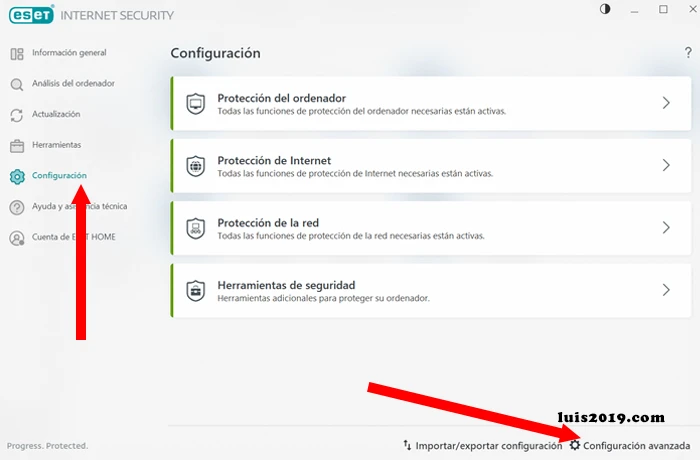
En la ventana principal del Antivirus ESET, presione la tecla F5 para abrir la Configuración avanzada.
También puedes acceder al panel de configuración avanzada dirigiéndote al siguiente menú.
- Abrir Antivirus ESET.
- Clic en Configuración.
- Abajo en la derecha clic en Configuración Avanzada.
Paso 2: Acceder al Firewall
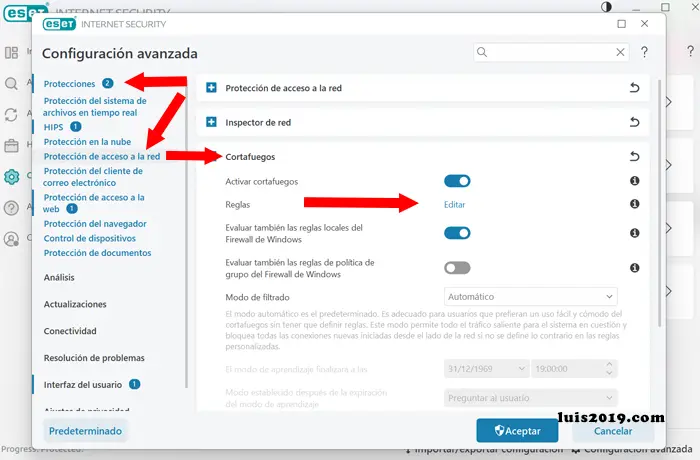
Una vez que estamos en el panel de configuración avanzada, debemos seguir las siguiente ruta para llegar a la configuración del cortafuegos o firewall.
- Protecciones.
- Protección de acceso a la red.
- Cortafuegos.
- Reglas. Editar.
Paso 3: Crear una Nueva Regla
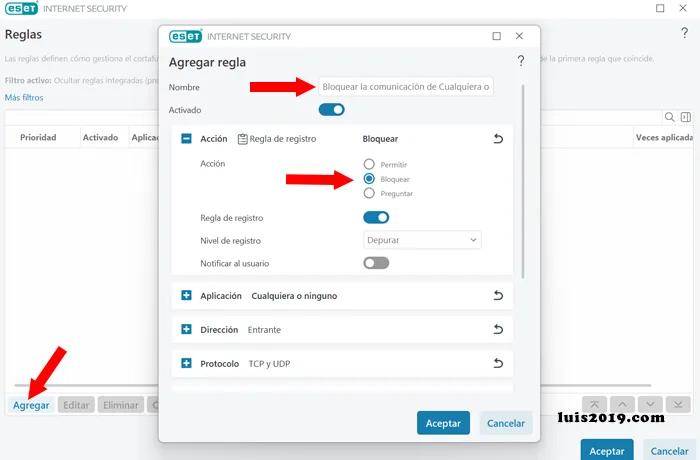
En la ventana de Reglas, debe hacer clic en «Agregar». Ahora en la ventana de la regla debemos colocar:
- El nombre de la Regla.
- Verificar que este activado la regla.
- Seleccionar el tipo de acción: Bloquear.
Paso 4: Seleccionar la Aplicación
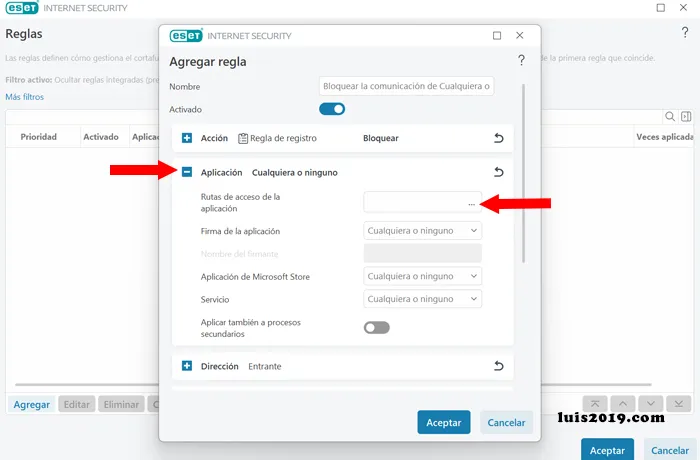
Debemos hacer clic en la sección Aplicación y en los 3 puntitos debemos elegir la ruta de acceso de la aplicación. Busque el archivo ejecutable (.exe) del programa que desea bloquear.
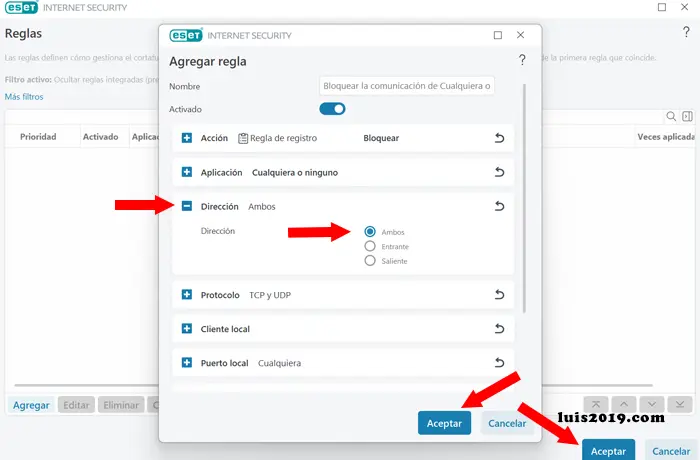
Paso 5: Seleccionar Dirección de bloqueo
Debemos elegir el tipo de bloqueo en dirección o sentido del trafico de red, si deseamos que sea entrante, saliente o ambos. Para bloqueo total debe elegir «Ambos», así boquea tanto el trafico de entrada y salida.
Paso 6: Guardar los Cambios
Debemos hacer clic en Aceptar, en las ventanas que se abrieron para guardar la configuración.
Cómo Verificar si el Bloqueo del Firewall de ESET funciona
Después de Guardar la regla, abrir el programa que bloqueo e intente conectarlo a Internet. Si la configuración fue correcta, la aplicación no podrá enviar ni recibir datos a través de la red.
La configuración mostrada en esta guía está basada en las opciones disponibles en el Firewall de ESET Internet Security. Para conocer más detalles sobre la creación y administración de reglas, puede consultar la guía oficial de ESET sobre reglas de firewall.
Preguntas Frecuentes
¿Puedo bloquear solo el acceso a Internet de un programa con ESET?
Sí. El Firewall de ESET Internet Security permite crear reglas específicas para impedir que una aplicación se conecte a Internet sin necesidad de desinstalarla. La regla puede aplicarse únicamente al programa seleccionado, mientras el resto de aplicaciones continúan funcionando normalmente.
¿Bloquear un programa afecta a todos los usuarios del equipo?
Sí. Las reglas del Firewall de ESET se aplican a nivel del sistema operativo, por lo que cualquier usuario que utilice el mismo equipo estará sujeto a las restricciones configuradas para esa aplicación.
¿Es seguro utilizar el Firewall de ESET Internet Security?
Sí. El Firewall de ESET está diseñado para supervisar y controlar las conexiones de red del equipo, ayudando a proteger la información personal frente a accesos no autorizados. Además, permite crear reglas personalizadas según las necesidades de cada usuario.
¿Puedo editar o eliminar una regla de bloque?
Claro, que si. Puedes editar o eliminar cualquier regla de bloqueo, también puedes simplemente desactivarla para que deje de ejecutarse.